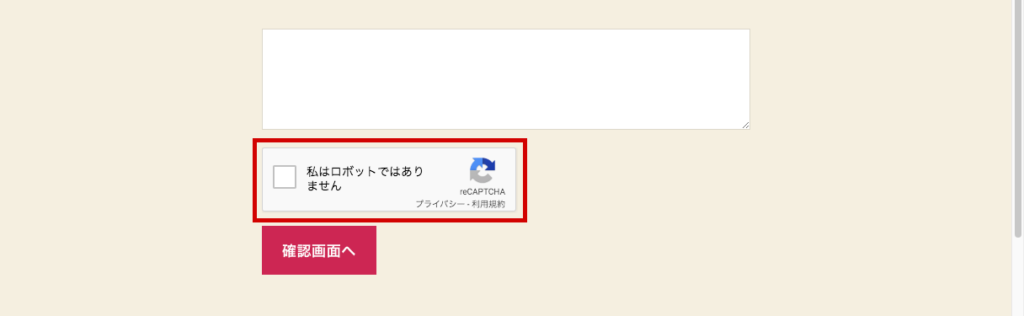
メールフォームのスパム対策としてGoogle reCAPTCHAを導入します。
(Google reCAPTCHAの利用にはGoogleアカウント(無料)が必要です)
1. プラグインを追加します
プラグインの新規追加画面で「MW WP Form reCAPTCHA」を検索し追加します。
追加方法の詳細は以下ページをご参照ください。
プラグインを追加する »
2. 設定
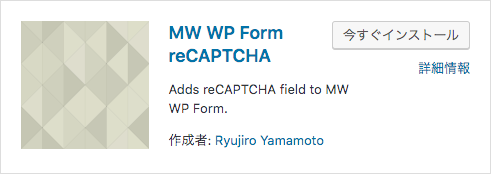
左メニューの「MW WP Form reCAPTCHA」を選択し設定画面を開きます。
設定画面を開いたら「reCAPTCHAのSite keyを取得する。」の文字をクリックします。
(Googoe reCaPTCHAの画面が開きます)
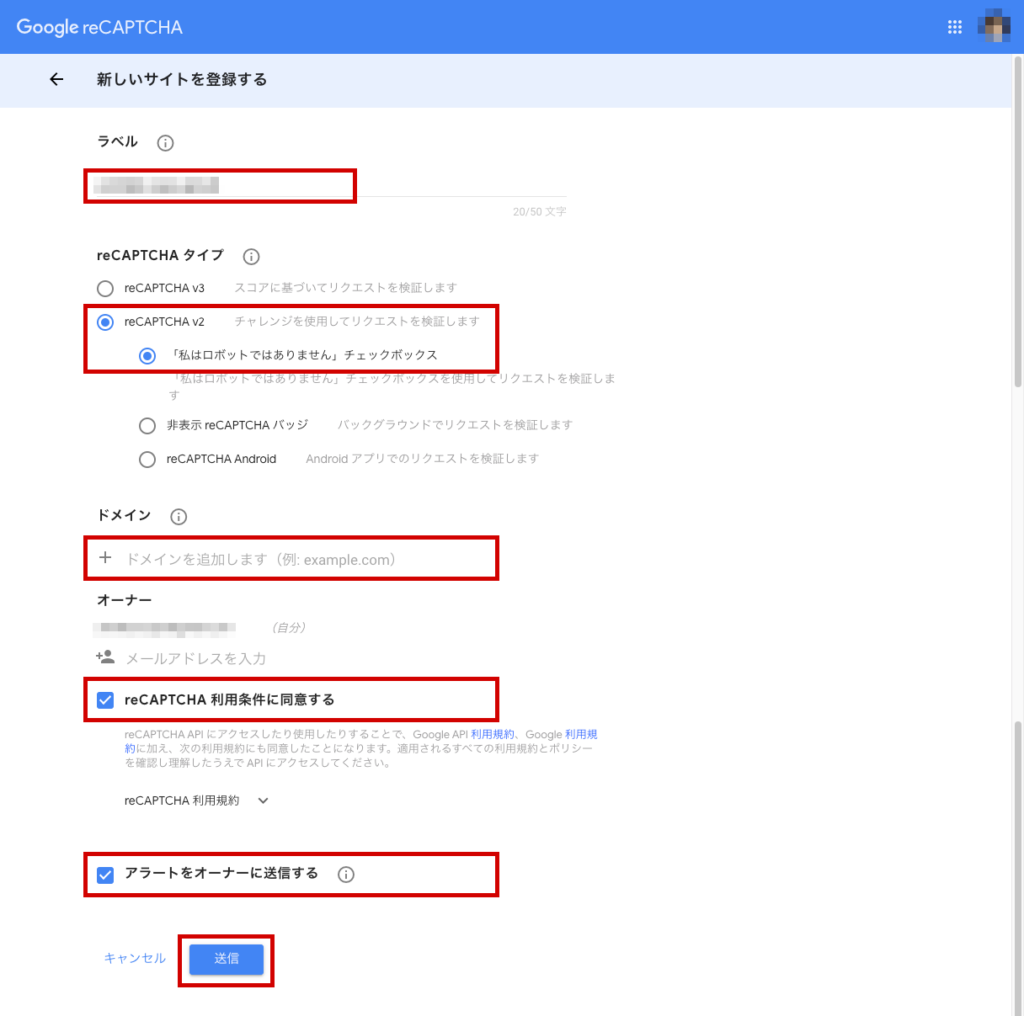
Google reCAPTCHAで新しいサイトを登録
以下の項目を設定した後「送信」ボタンをクリックします。
| ラベル | Google reCAPTCHA管理画面での識別用に使用します。 サイト名などを入力します。 |
| reCAPTCHAタイプ | 「reCAPTCHA v2」「「私はロボットではありません」チェックボックス」を選択します。 |
| ドメイン | WordPressをインストールしたドメイン名を入力します。 例:サイトURLが「 https://blog.petit-denso.cc/wordpress/ 」の場合:「 blog.petit-denso.cc 」 |
| reCAPTCHA利用規約に同意する | チェックを入れます。 |
| アラートをオーナーに送信する | 設置したreCAPTCHAやそのページで問題が生じた際などにアラートを受け取ることができます。 |
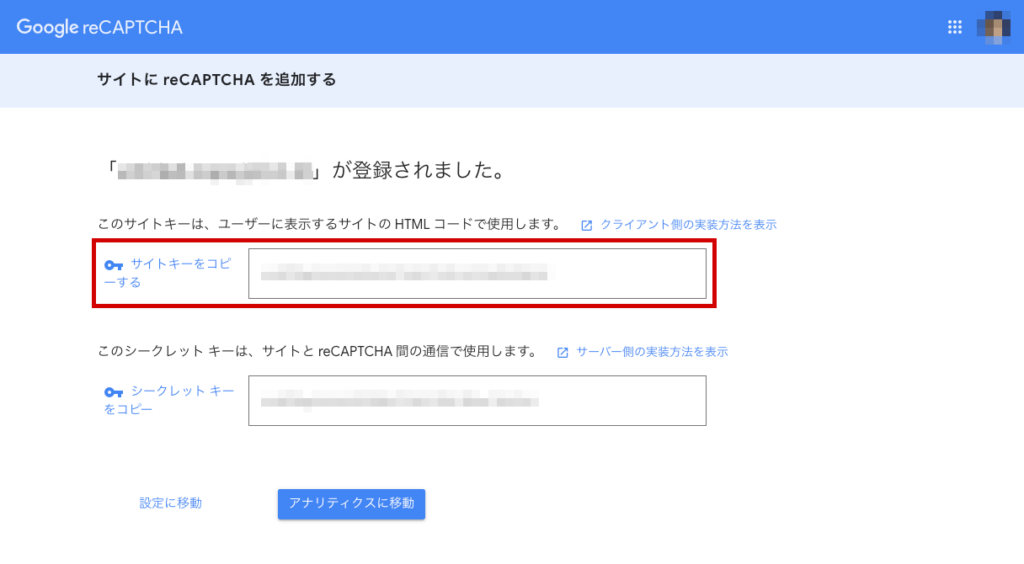
登録が完了したら「サイトキー」をコピーします。
3. サイトキーの登録
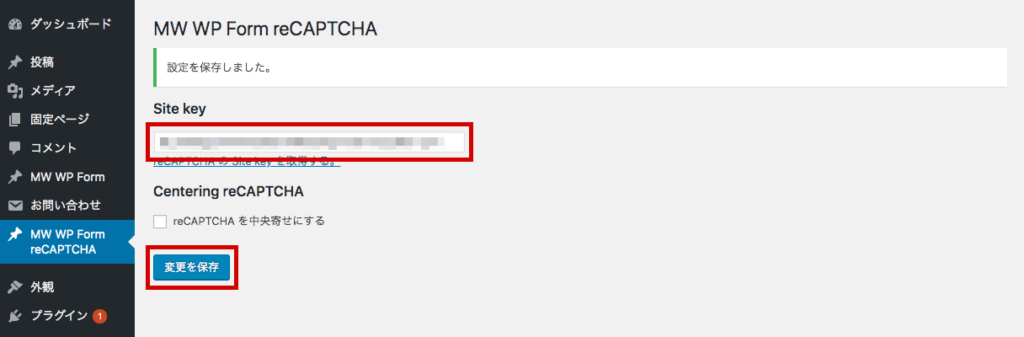
コピーしたサイトキーを管理画面の「Site key」欄に貼り付けた後「変更を保存」ボタンをクリックして完了です。
4. 完了
メールフォームにreCAPTCHAが設置されます。